
参考链接:
fenghan0430/How-to-use-vGPU: [中文教程]在ESXI安装NVIDIA vGPU软件,并搭建授服务器。
Synology 群晖 Nvidia vGPU/GPU 实践指南-蔚然小站
注意: 只有ESXI是不行的,需要配合vCenter(vSphere)进行配置
ESXI8 驱动安装下载地址:

下载完文件后,把它解压出来,里面有三个文件夹,分别是Guest_Drivers,Host_Drivers,Signing_Keys和一些PDF说明。我们只需要用到Guest_Drivers和Host_Drivers。Guest_Drivers是给虚拟机用的vGPU驱动,Host_Drivers是安装到ESXI主机上的软件。
此文章用于记录安装过程及整理对应资料,方便后续查看
ESXi 8 安装驱动
先把ESXI连接到vCenter,之后要用。
首先打开ESXI的网页,先把ESXI主机进入维护模式,然后打开SSH
# 找到之前的Host_Drivers文件夹,将两个文件都上传到ESXi的/tmp 下
# 请不要盲目复制,根据自己的文件目录做修改!
# 路径必须是绝对路径!

# 先安装NVD-VGPU开头的软件包 这个是vGPU驱动
esxcli software vib install -d /tmp/NVD-VGPU-800_535.183.04-1OEM.800.1.0.20613240_23958333.zip\

# 出现下面的提示说明成功了
Message: Operation finished Successfully.

# 然后执行 这个是vGPU驱动管理程序
esxcli software vib install -d /tmp/nvd-gpu-mgmt-daemon_535.183.04-0.0.0000_23959104.zip

# 出现下面的提示说明成功了
Message: Operation finished Successfully.

# 安装成功后用nvidia-smi检查有没有识别到显卡

# 关闭ECC纠错
nvidia-smi -e 0

# 以上命令行段结束, 接下来重启ESXi , 重启后关闭维护模式并使用vCenter管理
使用Docker安装GPU授权服务
个人使用群晖Docker-Compose来安装的GPU授权
# 先拉取镜像
docker pull makedie/fastapi-dls

# 然后创建容器
docker run  --name [name] -d -e DLS_URL=[ip-address] -e DLS_PORT=443 -p [nas_port]:443 makedie/fastapi-dls

# 如果第一条报错用下面这个加上 container
docker container run --name test -d -e DLS_URL=192.168.1.151 -e DLS_PORT=443 -p 4444:443 makedie/fastapi-dls

# 访问你自定义的ip和端口出现readme就说明成功了
https://192.168.1.6:4443/-/readme

# 接下来访问这个网址
https://192.168.1.6:4443/-/client-token

# 会自动下载一个 client_configuration_token_10-03-26-16-13-30.tok
# 保存好这个文件一会要用,后面数字不同没关系的
虚拟windows中安装vGPU驱动
# 虚拟机中安装显卡驱动
v16.7_for_esxi8/Guest_Drivers/538.78_grid_win10_win11_server2019_server2022_dch_64bit_international.exe

# 虚拟机windows中打开以下文件夹,如果有的文件夹没有就创建
C:\Program Files\NVIDIA Corporation\vGPU Licensing\ClientConfigToken

# 把上面的client_configuration_token_10-03-26-16-13-30.tok文件放入打开的文件夹
C:\Program Files\NVIDIA Corporation\vGPU Licensing\ClientConfigToken\client_configuration_token_10-03-26-16-13-30.tok

# 重启虚拟windows
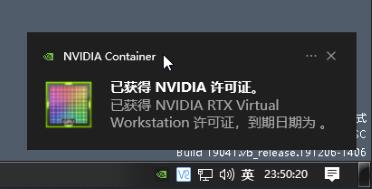
能看到下图说明成功了
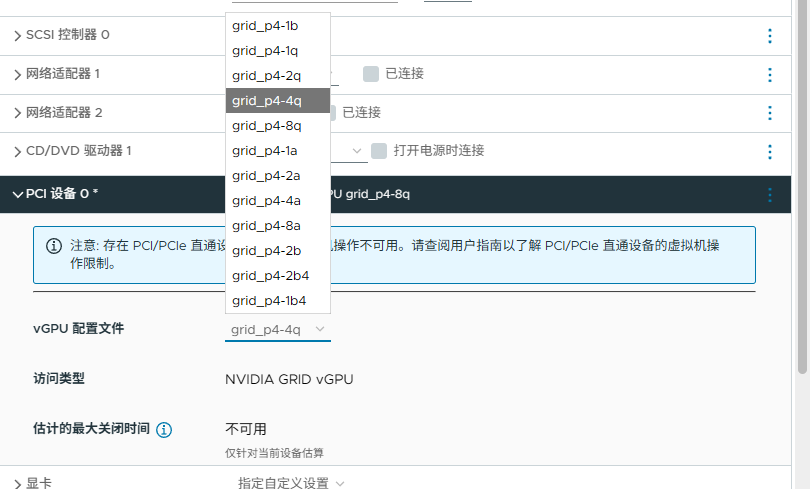
虚拟群晖安装vGPU驱动
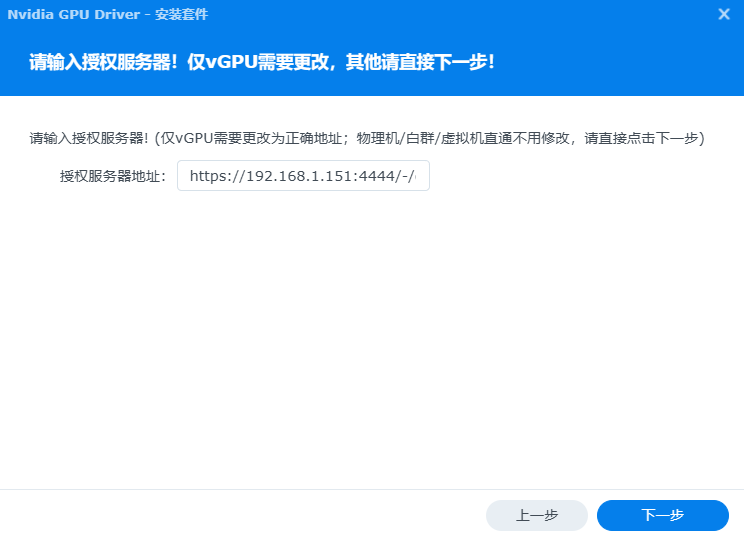
授权版本(xxxx-sign.spk)安装流程:

PVE/ESXi等Host(极力反对UNRAID)

创建群晖虚拟机(此时请不要将vgpu/gpu分配(直通)给虚拟机)。

正常安装群晖虚拟机。

卸载系统自带的NVIDIARuntimeLibrary(如果有)

安装 simple permission manager <a href="https://github.com/XPEnology-Community/SimplePermissionManager">下载地址</a>

安装本驱动套件(xxxx-sign.spk)

使用 simple permission manager 为NVIDIARuntimeLibrary授予Root权限。

停止本驱动套件->启动本驱动套件。

关闭群晖虚拟机。 将vgpu分配给群晖虚拟机,然后启动群晖虚拟机。

NVIDIARuntimeLibrary-x86_64-535.154.05-20240720-common-sign_P4+DS920+DSM7.2.1_OK

sudo vgpuDaemon fix

/$ nvidia-smi -q | grep "License"
vGPU Software Licensed Product
License Status : Licensed (Expiry: 2026-6-17 11:37:19 GMT)

#  这样就完成了
群晖中的jellyfin使用vGPU转码
<div>
<div>
<div>version: "3.x"</div>
<div>services:</div>
<div>  jellyfin:</div>
<div>    image: jellyfin/jellyfin:10.11.5</div>
<div>    container_name: jellyfin10115</div>
<div>    runtime: nvidia # 映射NVIDIA显卡</div>
<div>#    network_mode: host # 设置与宿主机同一网络(若要使用DLNA请取消注释,并注释ports)</div>
<div>    restart: always # 在Dockers服务重启时,自动重启该容器</div>
<div>#    extra_hosts: #自定义hosts (请自行查找对应的IP,更改后请取消注释)</div>
<div>#      - "api.themoviedb.org:IP"</div>
<div>    environment:</div>
<div>      - UID=1026 # 设置权限</div>
<div>      - GID=100 # 设置权限</div>
<div>      - GIDLIST=100 # 设置权限</div>
<div>      - NVIDIA_VISIBLE_DEVICES=all # 映射NVIDIA显卡</div>
<div>      - NVIDIA_DRIVER_CAPABILITIES=all # 映射NVIDIA显卡</div>
<div>    volumes:</div>
<div>      - /volume2/docker/jellyfin/config:/config  # 映射配置目录</div>
<div>      - /volume2/docker/jellyfin/cache:/cache  # 映射缓存目录</div>
<div>      - /volume1/电影:/movies:ro # 映射媒体库目录</div>
<div>      - /volume1/电视剧:/tv:ro # 映射媒体库目录</div>
<div>      - /volume2/docker/jellyfin/font:/font:ro</div>
<div>    ports:</div>
<div>      - 8096:8096 # 映射HTTTP端口</div>
<div>      - 8920:8920 # 映射HTTTPS端口</div>
</div>
</div>